星空视频
官方下载站
苹果端
安卓端
TV端
 建议断网安装
精彩世界 尽在掌中
海量影视极速播 · 超清画质随身畅享
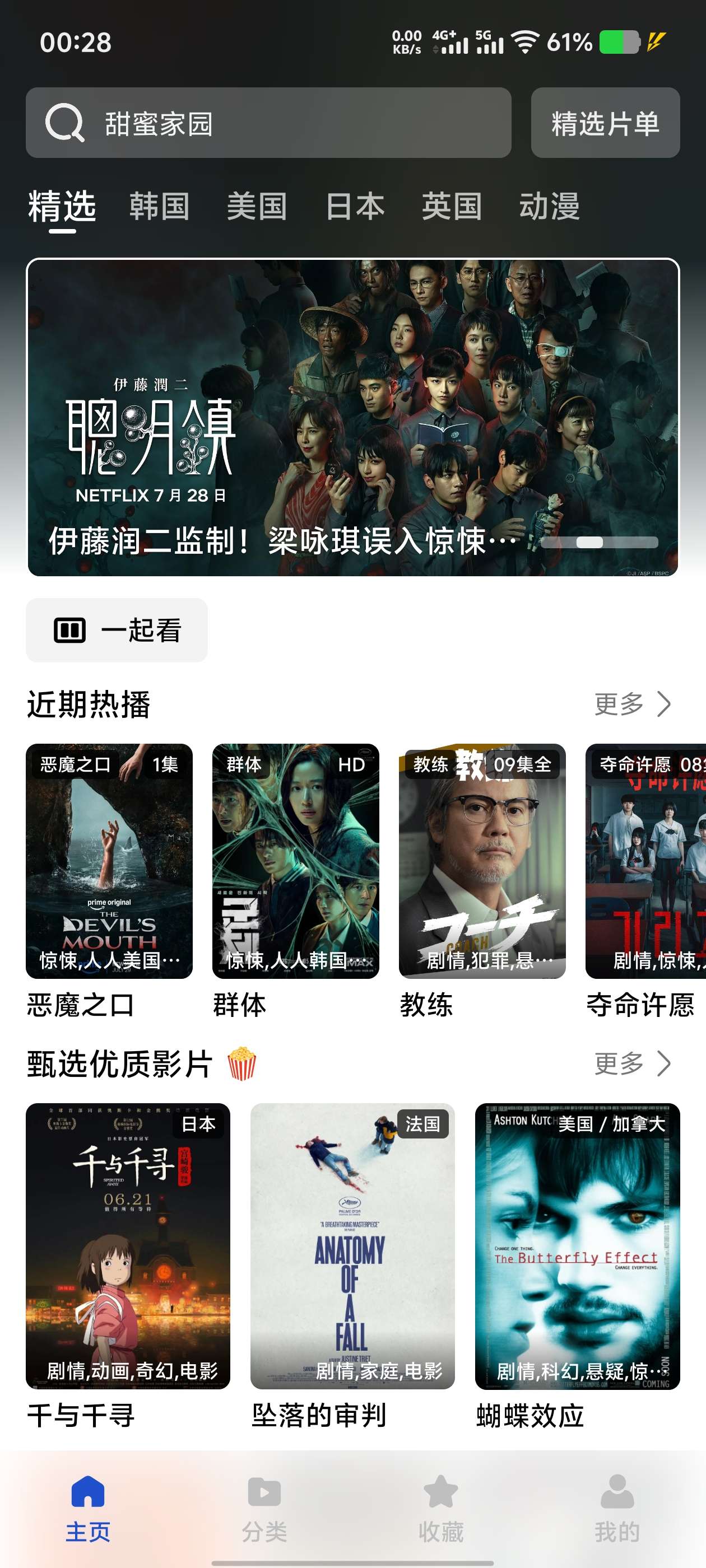


安装教程三端全覆盖
请根据您的设备类型选择对应的安装方式
安卓端
苹果端
TV端
请选择安装方式
U盘安装
ADB 调试
Root 安装
拆机连线
方法一:U盘安装(最简单,推荐新手)
1. 准备 U 盘:将下载好的星空视频 TV 版 APK 文件拷贝到 U 盘根目录(确保 U 盘格式为 FAT32)。
2. 插入电视:将 U 盘插入智能电视或电视盒子的 USB 接口。
3. 打开文件管理器:在电视/盒子上找到「文件管理」「媒体中心」或「本地媒体」等入口。
4. 安装 APK:浏览到 U 盘目录,找到 APK 文件,点击安装。如提示「未知来源」,请前往设置中开启「允许安装未知来源应用」。
5. 完成:安装完成后,在应用列表中找到星空视频即可使用。
📺 不同品牌电视/机顶盒的详细步骤:
小米电视/盒子
华为智慧屏
海尔/卡萨帝
TCL/雷鸟
创维/酷开
海信/VIDAA
长虹
其他品牌
小米电视 / 小米盒子 / 红米电视:
① 插入 U 盘后,打开「高清播放器」或「文件管理器」。
② 部分机型需先进入「设置 > 账号与安全 > 允许安装未知来源应用」开启权限。
③ 找到 U 盘中的 APK 文件,遥控器点击安装即可。
④ 如找不到文件管理器,可在应用商店搜索「当贝市场」安装后,通过当贝市场打开 U 盘文件。
华为智慧屏 / 荣耀智慧屏:
① 插入 U 盘后,打开「媒体中心」或「文件管理」。
② 前往「设置 > 安全 > 允许安装未知来源应用」开启权限。
③ 部分 HarmonyOS 系统需进入「设置 > 系统和更新 > 开发者选项」开启 USB 调试。
④ 找到 APK 文件后点击安装,如被系统拦截,请使用「华为分享」或「智慧屏 App」推送安装。
海尔电视 / 卡萨帝电视 / 模卡电视:
① 插入 U 盘后,打开「本地媒体」或「文件浏览器」。
② 前往「设置 > 通用 > 安全 > 未知来源」开启允许安装。
③ 部分阿里 YunOS 系统需先安装「当贝市场」,再通过当贝市场安装 APK。
④ 如系统隐藏了 APK 文件,可将 APK 后缀改为 .apk1 再插入,安装时改回 .apk。
TCL 电视 / 雷鸟电视 / 乐华电视:
① 插入 U 盘后,打开「电视卫士」或「应用管理」。
② 前往「设置 > 通用 > 安全 > 未知来源应用」开启权限。
③ 部分机型需先安装「欢视助手」,通过欢视助手打开 U 盘中的 APK。
④ 如提示「禁止安装」,可尝试在「电视卫士」中使用「软件管理」功能扫描 U 盘安装。
创维电视 / 酷开电视 / 美兹电视:
① 插入 U 盘后,打开「酷开应用圈」或「文件管理」。
② 前往「设置 > 通用设置 > 允许安装未知来源应用」开启权限。
③ 部分酷开系统较封闭,建议先安装「当贝市场」或「沙发管家」作为第三方应用商店。
④ 如 APK 被屏蔽,可将文件放入 U 盘根目录下的特定文件夹(如 /apps/)再尝试。
海信电视 / VIDAA 电视 / 东芝电视:
① 插入 U 盘后,打开「聚好看」中的「应用」或「文件管理」。
② 前往「设置 > 通用 > 商场模式」开启(部分机型需开启商场模式才能安装第三方应用)。
③ 返回文件管理器,找到 U 盘中的 APK 文件安装。
④ 如仍无法安装,可使用「Hi投屏」功能,通过手机推送安装包到电视。
长虹电视 / 启客电视:
① 插入 U 盘后,打开「媒体中心」或「文件浏览器」。
② 前往「设置 > 安全 > 未知来源」开启允许安装。
③ 部分机型系统较老,建议先升级系统至最新版本。
④ 如找不到 U 盘文件,可尝试安装「当贝市场」后通过当贝市场浏览 U 盘。
其他品牌电视 / 机顶盒(康佳、夏普、索尼、飞利浦、乐视、风行等):
① 插入 U 盘后,在电视桌面找到「文件管理」「媒体中心」「本地播放」或「应用安装」等入口。
② 前往「设置 > 安全/通用 > 未知来源」开启允许安装第三方应用。
③ 如系统较封闭无法直接安装,建议先通过应用商店安装「当贝市场」或「沙发管家」。
④ 机顶盒用户(如天猫魔盒、英菲克、海美迪等)通常可在「应用」或「文件管理器」中直接找到 U 盘 APK 安装。
⑤ 如以上方法均无效,请尝试下方的「ADB 调试安装」方法。
方法二:ADB 调试安装(适合有一定技术基础的用户)
1. 开启 ADB 调试:在电视/盒子「设置 > 关于」中连续点击「版本号」7 次开启开发者模式,然后进入「开发者选项」开启「USB 调试」或「网络 ADB 调试」。
2. 连接电脑:使用 USB 数据线连接电视和电脑,或确保电视与电脑在同一 Wi-Fi 网络下。
3. 安装 ADB 工具:在电脑上下载并安装 Android SDK Platform Tools(包含 adb 命令)。
4. 执行安装命令:打开命令行,输入以下命令:
adb connect [电视IP地址]:5555
adb install 星空视频tv.apk
adb install 星空视频tv.apk
5. 完成:命令执行成功后,在电视应用列表中找到星空视频即可使用。
📺 不同品牌开启 ADB 的方法:
小米/红米
华为/荣耀
索尼
夏普/飞利浦
通用机顶盒
小米电视 / 盒子开启 ADB:
① 进入「设置 > 关于 > 产品型号」,连续按遥控器「确认键」7 次,提示「已开启开发者模式」。
② 返回设置,进入「账号与安全 > ADB 调试」,开启开关。
③ 查看电视 IP:「设置 > 网络设置 > 无线网络 > 点击已连接 Wi-Fi」,记下 IP 地址。
④ 在电脑上运行:adb connect [IP]:5555,然后 adb install 安装 APK。
华为智慧屏开启 ADB:
① 进入「设置 > 系统和更新 > 开发者选项」(如没有开发者选项,需在「关于」中连续点击版本号开启)。
② 开启「USB 调试」和「仅充电模式下允许 ADB 调试」。
③ 使用 USB 线连接电视和电脑,或通过网络 ADB 连接。
④ HarmonyOS 部分版本可能限制 ADB,需先关闭「纯净模式」。
索尼电视开启 ADB:
① 进入「设置 > 设备偏好设置 > 关于 > 内部版本号」,连续点击 7 次开启开发者模式。
② 返回「设备偏好设置 > 开发者选项」,开启「网络调试」。
③ 在「设置 > 网络 > 高级」中查看电视 IP 地址。
④ 使用电脑 ADB 连接并安装。索尼 Android TV 系统兼容性较好。
夏普 / 飞利浦电视开启 ADB:
① 进入「设置 > 关于本机 > 版本号」,连续点击 7 次开启开发者模式。
② 返回设置,进入「开发者选项」开启「USB 调试」。
③ 部分机型系统较封闭,ADB 功能可能被隐藏,需通过工程模式开启。
④ 工程模式进入方法(部分机型):遥控器依次按「信号源 2 5 8 0」。
通用机顶盒(天猫魔盒、英菲克、海美迪、外贸盒子等):
① 大部分机顶盒默认开启 ADB,或可在「设置 > 高级 > 开发者选项」中开启。
② 外贸盒子(如 X96、H96、T95 等)通常在「设置 > 关于 > 版本号」连点 7 次开启开发者模式。
③ 连接方式:USB 线直连或网络 ADB(默认端口 5555)。
④ 部分盒子需先 root 才能使用 ADB,请参考下方「Root 安装」方法。
方法三:Root 安装(适合高级用户,可突破系统限制)
⚠️ 警告:Root 操作可能导致设备失去保修、系统不稳定甚至变砖,请谨慎操作!
1. 获取 Root 权限:根据您的电视/盒子型号,使用对应的 Root 工具(如 KingRoot、Magisk、SuperSU 等)。
2. 安装 Root 管理器:获取 Root 后,安装「RE 管理器」或「ES 文件浏览器」Root 版。
3. 直接安装 APK:使用 Root 管理器将 APK 文件复制到 /system/app/ 或 /data/app/ 目录,并设置权限为 644。
4. 重启设备:安装完成后重启电视/盒子,星空视频将作为系统应用存在,不会被系统清理。
📺 不同设备 Root 方法:
小米电视
机顶盒
阿里 YunOS
Android TV
小米电视 Root 方法:
① 开启 ADB 调试(参考上方 ADB 教程)。
② 在电脑上使用「小米电视助手」或「开心电视助手」连接电视。
③ 通过工具箱功能一键 Root(部分机型支持)。
④ 如工具无法 Root,可尝试刷入第三方 Recovery 后再刷入 Magisk。
机顶盒 Root 方法:
① 外贸盒子(X96、H96、T95 等):通常可直接通过 ADB 使用「KingRoot TV 版」一键 Root。
② 天猫魔盒:需先刷入第三方固件(如当贝桌面版固件),固件中通常已内置 Root。
③ 英菲克/海美迪:部分型号支持通过「开心盒子助手」一键 Root。
④ Root 成功后,使用「RE 管理器」将 APK 放入 /system/app/ 并重启。
阿里 YunOS 电视 Root 方法:
① YunOS 系统较为封闭,普通 Root 工具通常无效。
② 方法:先开启 ADB,使用电脑端「YunOS 破解工具」或「电视助手」进行系统破解。
③ 破解后获得 Root 权限,即可自由安装第三方应用。
④ 部分海尔、康佳、夏普电视使用 YunOS,操作前请确认系统版本。
原生 Android TV Root 方法:
① 索尼、飞利浦、部分外贸盒子使用原生 Android TV 系统。
② 开启 ADB 后,在电脑上使用「Magisk」工具进行系统修补(patch boot.img)。
③ 将修补后的 boot.img 刷入设备(需进入 fastboot 模式)。
④ 刷入成功后,设备将获得 Magisk Root 权限,可自由安装任何应用。
方法四:拆机连线(终极方案,适合被严重封锁的设备)
⚠️ 警告:拆机可能导致设备损坏、失去保修,且需要一定的电子维修基础,请谨慎操作!
1. 准备工具:USB 转 TTL 串口线(CH340/PL2303)、螺丝刀套装、电烙铁(可选)、电脑。
2. 拆开设备:卸下电视/盒子背面的螺丝,打开外壳,找到主板上的 UART 串口(通常标有 TX/RX/GND)。
3. 连接串口:将 USB 转 TTL 线的 TX 接主板 RX,RX 接主板 TX,GND 接 GND,插入电脑 USB 口。
4. 进入命令行:在电脑上打开串口调试工具(如 PuTTY、SecureCRT),波特率通常设为 115200,开机后即可看到系统启动日志。
5. 安装应用:在串口命令行中执行以下命令:
pm install /storage/xxx/星空视频tv.apk
或
cp /storage/xxx/星空视频tv.apk /system/app/
chmod 644 /system/app/星空视频tv.apk
reboot
或
cp /storage/xxx/星空视频tv.apk /system/app/
chmod 644 /system/app/星空视频tv.apk
reboot
6. 完成:设备重启后,星空视频将出现在应用列表中。
📺 常见主板串口位置:
小米电视主板
机顶盒主板
通用识别方法
小米电视主板 UART 位置:
① 小米电视主板 UART 通常位于主板边缘,标有「DEBUG」或「UART」字样。
② 常见针脚排列(从左到右):VCC(3.3V)、GND、TX、RX —— 请勿连接 VCC!
③ 部分新型号已取消 UART 接口,需通过 HDMI 口的 DDC 通道或 USB 口进入刷机模式。
④ 如找不到 UART,可尝试短接主板上标有「BOOT」或「RECOVERY」的测试点进入刷机模式。
机顶盒主板 UART 位置:
① 外贸盒子(X96、H96 等)UART 通常位于主板角落,为 4pin 排针,标有 GND/TX/RX。
② 天猫魔盒 UART 通常被隐藏在散热片下方,需拆下散热片才能看到。
③ 英菲克/海美迪 UART 通常为 3pin 焊盘,需焊接排针或使用探针接触。
④ 连接前务必确认电压(3.3V 或 5V),接错可能烧毁主板!
通用 UART 识别方法:
① 查找主板上的 3-4pin 排针或焊盘,通常位于主板边缘。
② 使用万用表测量:GND 针脚与主板金属屏蔽罩之间电阻接近 0Ω。
③ TX 针脚在开机瞬间会有电压波动(约 3.3V),可用万用表直流档检测。
④ 如无法确定针脚定义,可搜索「型号 + UART 针脚定义」查找社区教程。
⑤ 安全提示:只连接 GND/TX/RX 三根线,VCC 不要接!波特率先试 115200,不行再试 9600。
APP 下载说明
关于安装安全提示的说明
尊敬的星空视频用户,您好~
近期部分用户在下载安装过程中,可能会遇到系统或安全软件弹出 【风险提示】 的提示,内容涉及"疑似病毒"或"应用存在风险"等字样。
在此我们郑重声明:星空视频 APP 经过严格检测,不存在任何病毒、恶意代码或违规内容,请广大用户放心使用。
此类提示属于部分安全软件的常规误报机制,并非 APP 本身存在安全问题。(我们的应用没有安全问题,没有病毒!)
若您在安装时遇到此类拦截提示,请不必担心,您可以选择【继续安装】或参考上方的【断网安装教程】进行操作,安装完成后即可正常观看。
再次感谢您对星空视频的信任与支持!

断网安装提示: 由于部分手机系统安全策略可能误报,建议下载完成后 断开网络(开启飞行模式) 再进行安装,安装完成后恢复网络即可正常使用。如遇安装受阻,请确保已开启「未知来源应用安装」权限。